
SYNOVE Guide
使い方ガイド
音源の準備から本番再生、メンバーとの同期まで。アプリの画面に沿って、操作を確認できます。
01
はじめに・プロジェクトを作る
1つのセットリストを、音源と一緒に1つのプロジェクトファイルで管理します。操作する画面セトリ
DAWで作った音源を「ファイル」へ用意する
オケ、クリック、コーラスなどをWAVやMP3で書き出し、iPhone / iPadから選べる場所へ保存します。複数の音源を重ねる場合は、DAWで書き出す開始位置を揃えておくと準備がスムーズです。
「セトリ」で「新規プロジェクト」を選ぶ
名前を入力して「保存先を選ぶ」をタップし、「このiPhone内/このiPad内」またはiCloud Driveへ保存します。すでにプロジェクトを開いている場合は、右上の「…」から作成できます。
既存のファイルは「プロジェクトを開く」から
保存済みのSYNOVEプロジェクト(.synovesetlist)を選びます。最近使ったプロジェクトの一覧からも開けます。
- 完成例から試す
- 「設定」→「操作ガイド」から「サンプルをFilesに保存して開く」を選ぶと、完成例を使った操作ツアーを始められます。
- 画面の使い分け
- 「セトリ」で曲を管理し、「トラック」で編集、「再生」で演奏時の表示と操作を行います。クリックやカウントインは「設定」で調整します。
プロジェクトファイルが保存の本体です。アカウントへログインしても、曲や音源が自動でバックアップされるわけではありません。
02
音源を取り込み、曲順を整える
曲を追加して、練習やライブの順番に並べます。操作する画面セトリ → 音源ファイルをインポート
「音源ファイルをインポート」をタップする
プロジェクトを開いた状態で、同じ曲に使う音源ファイルを選びます。複数選択した音源は、1曲の中の複数トラックとして取り込みます。
曲名とトラック名を確認して「完了」
「ファイルインポート」画面で曲名と各音源の役割名を確認します。曲を増やす場合は、曲ごとに取り込みを繰り返してください。
曲を選び、必要に応じて編集する
曲をタップすると再生対象に切り替わります。曲順はリスト内でドラッグして並べ替えます。曲を長押しすると、「曲名を変更」「音源ファイルを追加」「曲を削除」を選べます。
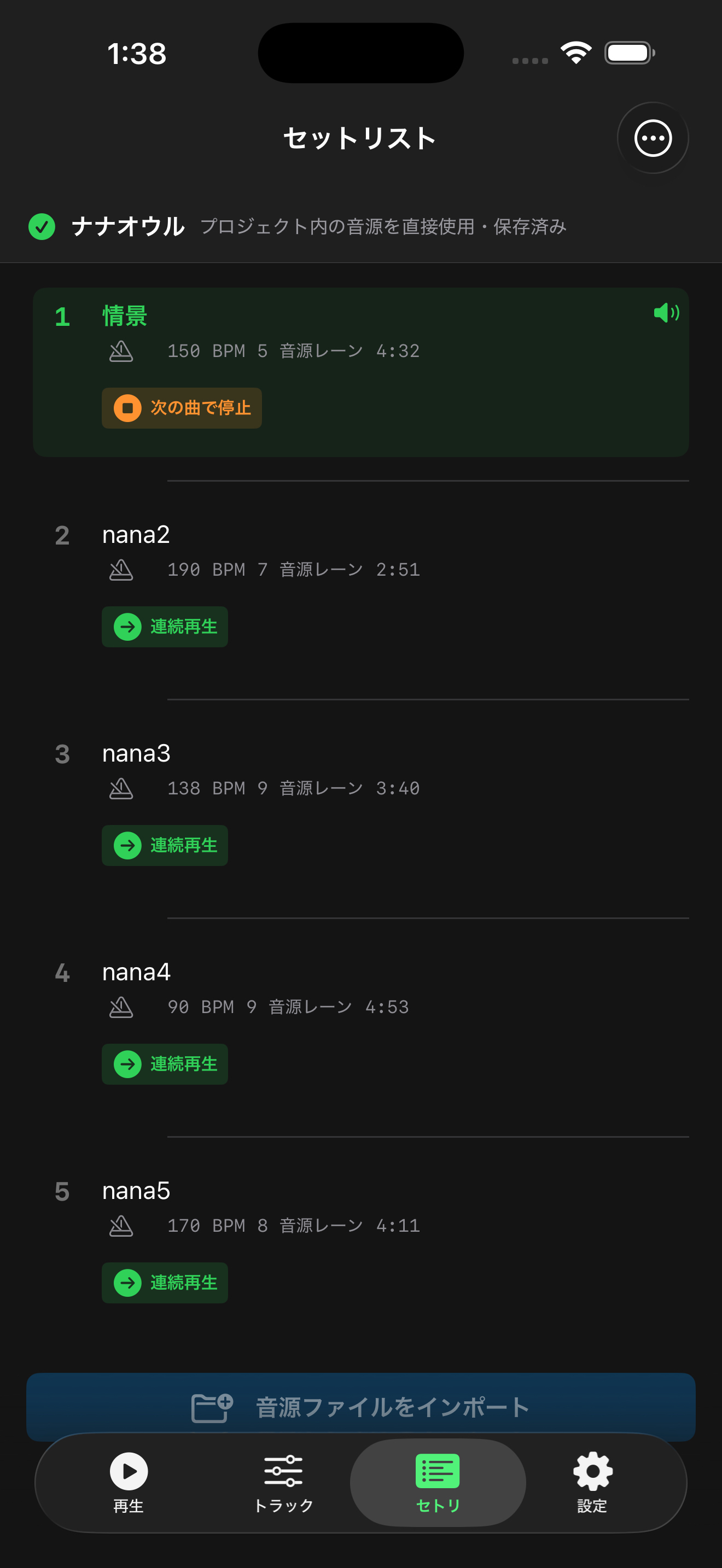
- 曲とトラックの違い
- 曲はセットリストの1項目、トラックはその曲で同時に鳴らす音源のレーンです。別の曲の音源をまとめて選ばないようにします。
- 曲間の動作も準備する
- 各曲の「次の曲で停止/連続再生」をタップして切り替えます。MCを入れる曲と続けて演奏する曲を、曲ごとに設定できます。
03
再生とAuto-Cue
曲・再生位置・次の動作を確認しながら、練習と本番の再生を操作します。操作する画面再生
再生する曲と出力先を確認する
「セトリ」で曲を選び、「再生」へ移動します。画面上部の曲名、BPM、出力先とチャンネル数を確認します。
中央の再生ボタンをタップする
再生中は同じボタンで一時停止できます。四角のボタンは停止、左右の曲送りボタンは前後の曲への移動に使います。
再生位置やマーカーから練習する
再生位置のバーを動かして移動できます。「マーカー」から練習したい区間を選ぶか、その左右のボタンで前後のマーカーへ移動します。
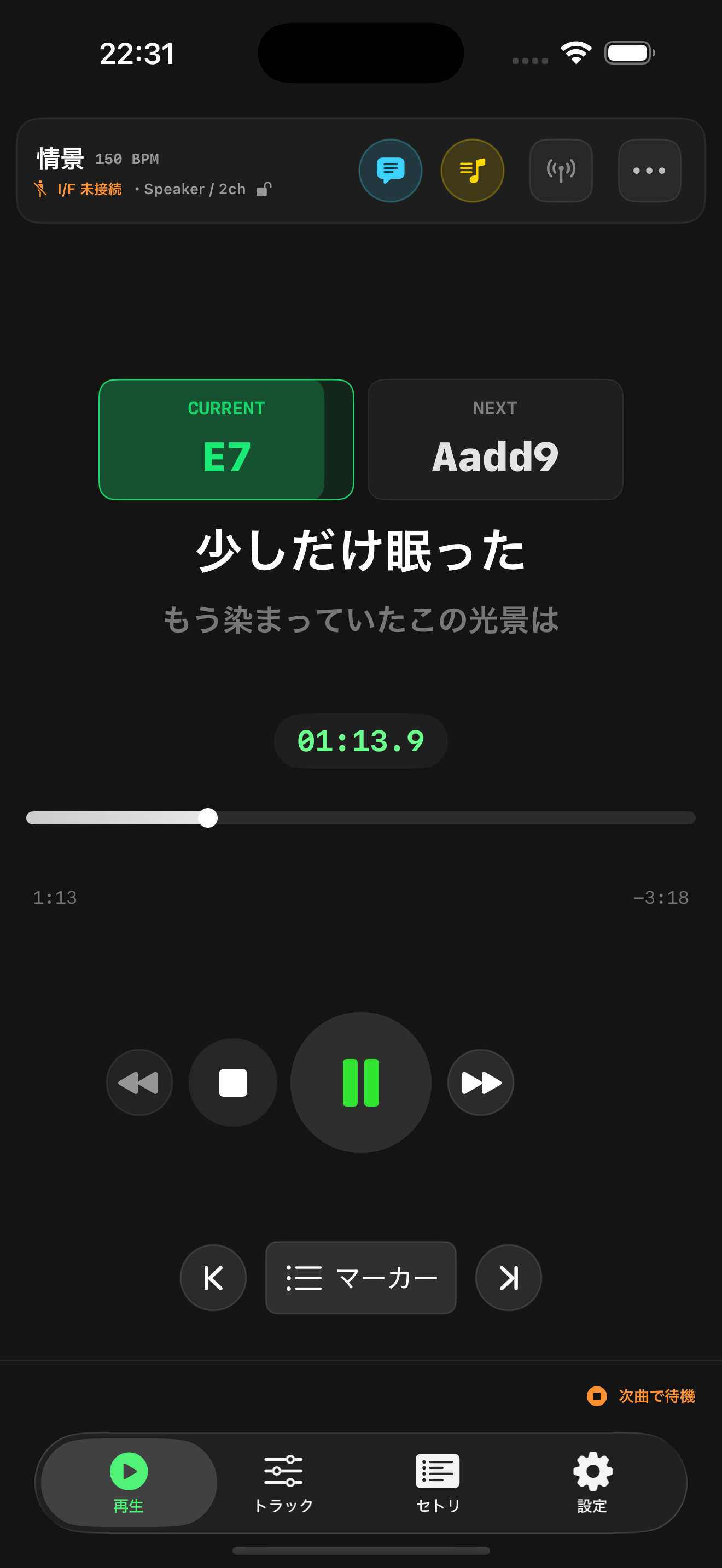
- 「次の曲で停止」=Auto-Cueオン
- 現在の曲が終わると、次の曲の先頭で待機します。次の曲は再生ボタンを押して始めます。「連続再生」では、曲の終了後に次の曲を続けて再生します。
- 時間と演奏情報
- 中央の時間表示をタップすると経過時間と残り時間を切り替えられます。歌詞とコードを登録した曲では、再生位置に合わせて現在の歌詞や次のコードを表示します。
04
トラック編集と出力設定
音源の配置とミックスを整え、オケやクリックの出力先を設定します。操作する画面トラック(iPhoneは横向きで編集)
曲を選んで「トラック」を開く
iPhoneは横向きにします。トラックを選び、詳細パネルで名前、音量、PAN、OUTを確認します。「トラックを追加」から空のトラックや音源ファイルを追加できます。
音源の位置と長さを整える
波形のある音源のまとまりを「リージョン」と呼びます。選んだリージョンを左右へ移動し、端のハンドルで再生範囲を調整します。GRIDをオンにするとグリッドに合わせて編集できます。
必要な箇所を分割・整理する
リージョンを選び、切りたい再生位置でハサミのボタンを使って分割します。「…」には結合、コピー、貼り付け、別トラックへの移動、削除があります。編集を戻す場合は「元に戻す」を使います。
OUTから出力チャンネルを選んで「適用」
対応オーディオインターフェースを接続し、トラックの出力先を選びます。同じトラック内の全リージョンに適用されます。Mはミュート、Sはソロです。
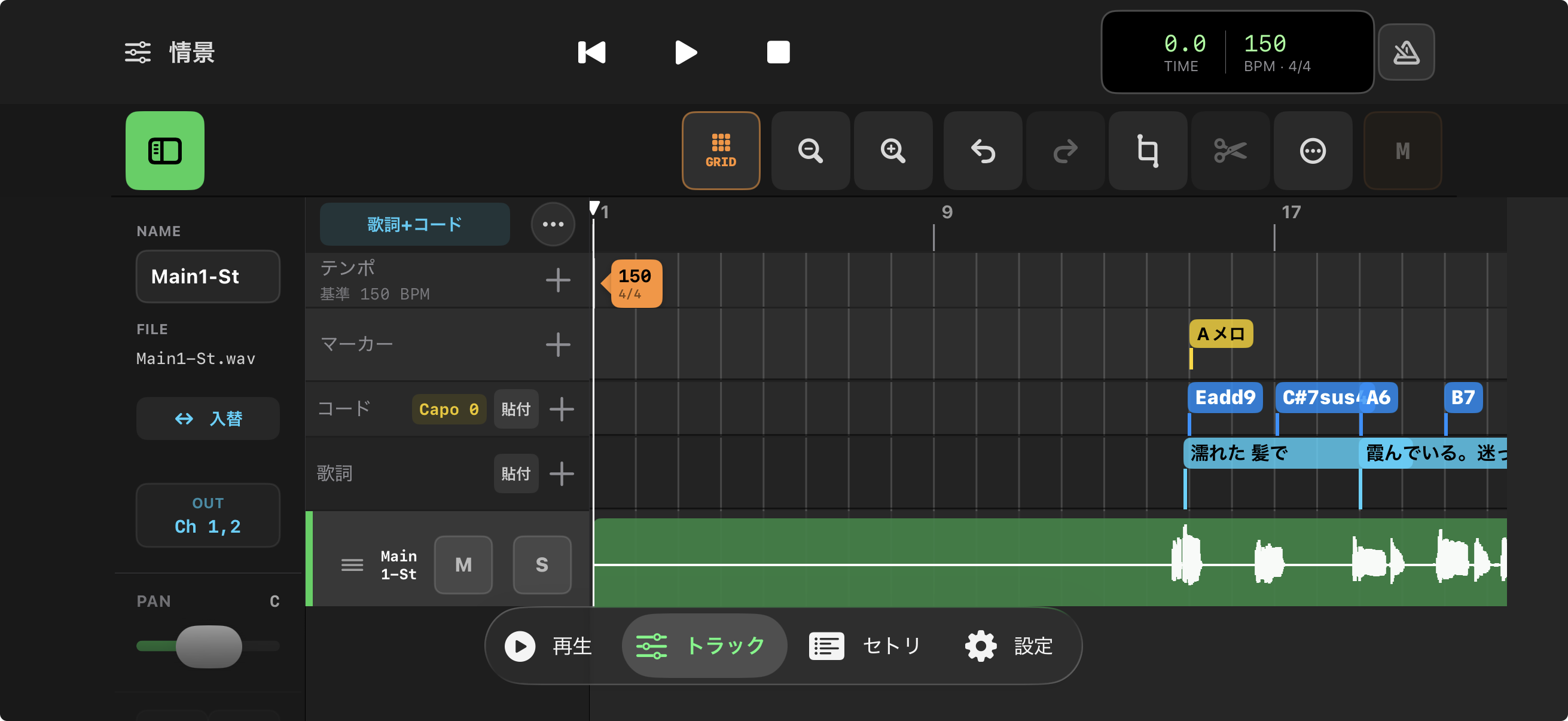
左右にスワイプして画面全体を確認できます
- 客席用と演奏者用を分ける
- たとえばオケをCh 1/2、クリックをCh 3へ送ります。この構成には3ch以上を出力できる対応オーディオインターフェースと接続先が必要です。
- READYとVIRTUAL
- 出力設定のREADYは実際に接続されているチャンネル、VIRTUALは設定だけできるチャンネルです。設定できても、未接続の出力から音は出ません。
マルチアウトはプランと接続機器により利用範囲が変わります。本番用の機器を接続し、クリックが客席側へ出ていないことを実際の音で確認してください。
05
歌詞・コード・マーカーを入れる
音源の再生位置に合わせて、演奏中に見たい情報と練習の目印を配置します。操作する画面トラック → 歌詞/コード/マーカー
行ごとの「+」から1件ずつ追加する
歌詞、コード、マーカーの各行にある「+」から追加します。タイムライン上で位置を調整し、再生して音源と合うか確認します。行が隠れている場合は「グローバルトラック表示」の「…」から表示できます。
まとめて入れるときは「貼付」を使う
歌詞だけなら歌詞行、コードだけならコード行の「貼付」を開きます。コードは [C] [G] のように角括弧で入力します。歌詞とコードを一緒に入れる場合は「歌詞+コード」で「[C]歌詞」の形式を使います。
「自動配置」か「再生タップ」を選ぶ
自動配置は入力をまとめて配置する方法です。歌詞は1行ずつ曲全体に均等配置します。再生タップは音源を聴きながら「現在位置に貼る」でタイミングを合わせます。
区間の目印に名前を付ける
「イントロ」「Aメロ」「サビ」などのマーカーを作ります。「再生」画面のマーカー一覧から、その位置へ移動できます。
- 自動配置の後はタイミングを確認
- 自動配置は音源を解析して歌い出しを認識する機能ではありません。再生して確認し、タイムライン上で位置を整えてください。
- コードのカポ設定
- コード行のCapoからカポ位置を設定できます。演奏で使う表示を確認してから、本番用のプロジェクトへ保存します。
「自動配置で置換」は既存データを書き換えます。歌詞貼付は既存の歌詞、コード貼付は既存のコードが対象です。歌詞+コードを使う場合も、置き換える内容を確認してから実行してください。
06
テンポ・クリック・カウントイン
曲のテンポと拍子を決め、演奏の入りをクリックで確認できるようにします。操作する画面トラック/設定
曲のBPMと拍子を確認する
「トラック」のBPM表示をタップすると、その再生位置に適用されるテンポと拍子を編集できます。曲中で変化する場合は、テンポ行の「+」から変化点を追加します。再生中のBPM表示はテンポマップに追従します。
メトロノームをオンにする
「トラック」上部のメトロノームボタンで切り替えます。「設定」→「メトロノーム」で音色、出力、PANを調整します。「詳細クリック」では拍ごとのノートやベロシティなどを設定できます。
再生前のカウントを設定する
「設定」→「カウントイン」で「再生前にカウントを入れる」をオンにします。1〜8小節から小節数を選び、曲の拍子に合わせるか、自由入力で拍子を決めます。
- 音源のクリックと内蔵メトロノーム
- 取り込んだクリック音源は通常の音源トラックです。内蔵メトロノームとは別なので、両方を鳴らす場合は重なりと出力先を確認します。
- カウントインが入るタイミング
- カウントインは再生ボタンを押したときに入ります。連続再生の曲間へ、毎回自動で挿入する設定ではありません。
07
Local Syncでメンバーをつなぐ
ホストの曲・セットリスト・再生位置を、近くのメンバー端末へ共有します。操作する画面再生 → バンド同期(アンテナのアイコン)
端末とプランを準備する
ホストはPremium、参加するメンバーはBasic以上が必要です。近くの端末でWi-Fiを有効にし、SYNOVEのローカルネットワークへのアクセスを許可します。
1台で「ホスト」を開始する
演奏用プロジェクトを開いた端末で、「再生」画面のアンテナアイコンから「同期」を開きます。表示名を確認して「ホスト」をタップします。
メンバーは「検索」→「参加」
ほかの端末で同じ同期画面を開き、「検索」から参加するホストを選びます。ホスト端末に出た参加リクエストを「許可」すると接続されます。
ホストで操作権限を確認する
接続中の端末ごとに「表示のみ」「マーカーのみ」「全操作」を選びます。表示の確認だけなら「表示のみ」、メンバーからマーカーへ移動する場合は「マーカーのみ」を使います。
- 共有するもの
- 曲情報、セットリスト、再生・停止・シーク、歌詞、コード、マーカーがホストに追従します。曲の追加・編集はホスト端末で行います。
- 同期と音声は別に準備
- Local Syncはホストの音をリアルタイム配信する機能ではありません。メンバー端末で音を聴くには、次の「イヤモニ」で音源を準備します。
メンバーに許可した操作はホストの進行に影響します。演奏前に誰が操作するかを決め、必要な権限だけを設定してください。
08
イヤモニで自分の音を作る
音源を各端末でローカル再生し、自分に必要な音量とバランスへ調整します。操作する画面メンバーとして接続 → イヤモニ
接続後に「イヤモニ」タブを開く
メンバーになると「トラック」タブが「イヤモニ」へ変わります。イヤホンなど、この端末で聴く出力先を準備します。
必要な音源をホストから受け取る
「音源なし」の項目は「ダウンロード」で受信し、「再生可能」になることを確認します。「不一致」の場合は「受け直す」からホストと同じ内容を受信します。転送は演奏前に済ませてください。
イヤモニをオンにしてミックスする
「イヤモニ」のスイッチをオンにします。MASTERと各トラックの音量、PAN、M(ミュート)、S(ソロ)を調整します。再生位置はホストに追従します。
自分用クリックを調整する
クリックのオン/オフと「クリック設定」から音色やPANなどを選べます。BPMと拍子はホストの曲に追従します。
- ミックスは自分の端末だけに反映
- イヤモニの音量、PAN、ミュート、ソロ、自分用クリックの設定は、ホストや他メンバーのミックスを変えません。マイクや楽器の生音をホストから配信する機能ではありません。
- ホストを操作するときだけ有効にする
- ホストから操作権限を付与されていても、イヤモニ画面の「ホスト操作」を有効にしてから操作します。自分のミックス調整と、全体に影響する操作を区別してください。
「安全停止」と表示された場合は、出力先と接続を確認してから再度オンにします。「自動復旧中」は復旧を待ち、必要に応じて「再試行」を使います。
READY FOR THE STAGE
本番前に、ここまで確認
- プロジェクトが保存済みで、音源を端末から開ける
- 曲順と「次の曲で停止/連続再生」が進行に合っている
- 曲の先頭・途中・曲送り・マーカー移動を確認した
- 実際の出力機器で、オケ・クリック・カウントインの出音を確認した
- 同期する場合は、各端末の接続・権限・音源受信・イヤモニを確認した
- プロジェクトのコピーを別の場所にも保存した
困ったとき・保存と共有
保存やバックアップはどうすればよいですか?
「セトリ」上部が「保存済み」になったことを確認します。「…」→「プロジェクトのコピーを共有」で音源を含むコピーを保存・共有できます。元のプロジェクトを更新してもコピーは自動更新されません。ファイル名の変更・移動・削除は「ファイル」アプリで行います。
保存したプロジェクトが開けなくなりました。
「ファイル」アプリで元の保存先を確認し、移動・名前変更した場合は「プロジェクトを開く」から選び直してください。iCloud Driveのファイルは、演奏前に端末へダウンロードして開けることを確認します。
音が出ないときは、どこを確認しますか?
選択中の曲と音源の準備状態、端末とトラックの音量、M/S、OUT、接続機器の出力先を確認します。イヤモニは音源の受信状態とイヤモニのスイッチ、MASTERも確認してください。VIRTUALの出力を選んでいる場合は、必要な機器を接続するか、実接続のチャンネルへ変更します。
同期するホストが見つかりません。
ホスト側で「ホスト」を開始していること、各端末のWi-Fiと利用プランを確認します。ローカルネットワークへのアクセスを拒否した場合は、iOS / iPadOSの設定でSYNOVEへのアクセスを許可し、もう一度検索してください。
歌詞やコードが表示されません。
選択中の曲に歌詞・コードが登録されているか、「トラック」で配置位置を確認します。「再生」画面の歌詞・コードの表示切替も確認してください。音源から歌詞やコードが自動生成されるわけではありません。
メンバー全員に音源が必要ですか?
歌詞・コードなどの表示同期だけなら、メンバー側で音源を受信する必要はありません。イヤモニで音源も聴く場合は、必要な音源を各端末へ受信します。内蔵クリックは音源未受信でも利用できます。
インターネットが不安定な会場でも使えますか?
端末へ準備済みの音源と設定を使った再生はオフラインで行えます。iCloudのファイル取得やログイン・プラン確認は事前に済ませ、Local Syncは会場での端末間接続と出音をリハーサルで確認してください。
解決しない場合は、端末・アプリのバージョン・操作手順・出力機器を添えてサポートへお問い合わせください。